여러분, 혹시 이런 경험 있으신가요? 🤔
회사에서는 Cursor를 쓰고, 개인 프로젝트에서는 Claude Code를 쓰고, 팀원 중 한 명은 GitHub Copilot을 고집하고... 결국 각자 다른 코딩 스타일로 작업하다 보니 코드 리뷰할 때마다 머리가 아프셨던 분들! 오늘 소개해 드릴 Codingbuddy MCP가 바로 이 문제를 한 방에 해결해 줄 거예요.
저도 여러 AI 코딩 어시스턴트를 번갈아 사용하다 보니 "왜 같은 프로젝트인데 AI마다 다른 스타일로 코드를 짜주지?"라는 고민이 많았거든요. 그런데 Codingbuddy를 적용한 이후로는 어떤 AI 도구를 써도 일관된 코딩 규칙이 적용되니 정말 편해졌습니다. 😊
📌 Codingbuddy MCP란 무엇인가요?
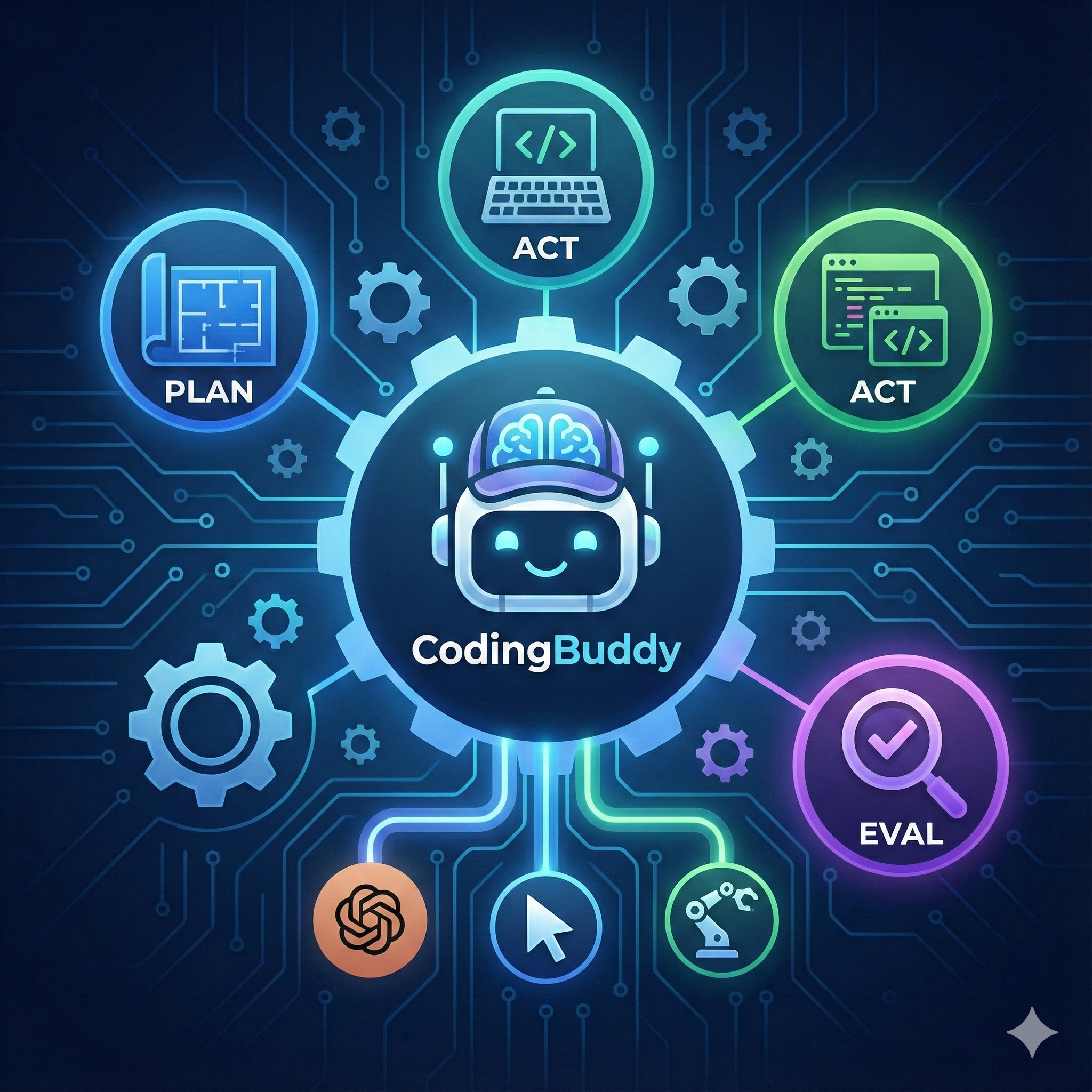
Codingbuddy는 여러 AI 코딩 어시스턴트에서 동일한 코딩 규칙을 적용할 수 있게 해주는 통합 규칙 시스템이에요. 쉽게 말해, AI 코딩 도구들의 "통일된 교본"이라고 생각하시면 됩니다.
핵심 특징 한눈에 보기
특징 설명
| 일관성 보장 | 모든 AI 도구가 동일한 코딩 표준을 따름 |
| Single Source of Truth | 규칙을 한 곳에서 관리, 변경 시 모든 도구에 자동 반영 |
| 벤더 종속 없음 | 특정 AI 도구에 얽매이지 않는 범용 규칙 시스템 |
| 구조화된 워크플로우 | PLAN → ACT → EVAL 개발 사이클 지원 |
| MCP 프로토콜 지원 | Claude Desktop과 완벽 연동 가능 |
지원하는 AI 코딩 도구들
Codingbuddy는 현재 가장 인기 있는 AI 코딩 어시스턴트들을 모두 지원합니다:
- ✅ Claude Code - Anthropic의 Claude 기반 코딩 도구 (Full MCP 지원)
- ✅ Cursor - AI 기반 코드 에디터
- ✅ GitHub Copilot - GitHub의 AI 페어 프로그래머
- ✅ Antigravity - 차세대 AI 코딩 어시스턴트
- ✅ Amazon Q - AWS의 AI 개발 도구
- ✅ Kiro - 신흥 AI 코딩 플랫폼
🔧 Codingbuddy 설치 및 초기 설정 방법
Step 1: 프로젝트 초기화
먼저 여러분의 프로젝트 폴더에서 아래 명령어를 실행해 주세요. API 키 없이도 바로 사용할 수 있어요!
# 기본 초기화 (API 키 불필요)
npx codingbuddy init
만약 AI 기반의 더 깊은 프로젝트 분석을 원하신다면, Anthropic API 키를 설정하고 --ai 옵션을 추가하면 됩니다:
# AI 기반 심층 분석 초기화 (ANTHROPIC_API_KEY 필요)
npx codingbuddy init --ai
Step 2: 초기화 후 생성되는 폴더 구조
명령어를 실행하면 프로젝트에 다음과 같은 구조가 생성됩니다:
packages/rules/.ai-rules/  ← 공유 규칙 (단일 진실 소스)
├── rules/                 ← 핵심 규칙 (워크플로우, 품질)
├── agents/                ← 전문 분야 (보안, 성능 등)
└── adapters/              ← 도구별 통합 가이드

.cursor/                   ← Cursor가 참조하는 규칙
.claude/                   ← Claude Code가 참조하는 규칙
.codex/                    ← GitHub Copilot이 참조하는 규칙
.antigravity/              ← Antigravity가 참조하는 규칙
.kiro/                     ← Kiro가 참조하는 규칙
.q/                        ← Amazon Q가 참조하는 규칙
핵심 포인트: 모든 AI 도구의 설정 폴더가 packages/rules/.ai-rules/ 디렉토리를 참조합니다. 따라서 규칙을 한 번만 수정하면 모든 도구에 자동으로 반영되는 거예요! 🎯
🖥️ Claude Desktop에 MCP 서버로 연동하기
Codingbuddy의 가장 강력한 기능 중 하나는 MCP(Model Context Protocol) 서버로 Claude Desktop과 연동할 수 있다는 점이에요. 이렇게 하면 Claude가 여러분의 프로젝트 규칙을 직접 읽고 그에 맞게 코드를 작성해 줍니다.
Claude Desktop 설정 파일 위치
운영체제별로 설정 파일 위치가 다릅니다:
OS 설정 파일 경로
| macOS | ~/Library/Application Support/Claude/claude_desktop_config.json |
| Windows | %APPDATA%\Claude\claude_desktop_config.json |
MCP 서버 설정 추가하기
설정 파일을 열고 아래 내용을 추가해 주세요:
{
  "mcpServers": {
    "codingbuddy": {
      "command": "npx",
      "args": ["codingbuddy", "mcp"]
    }
  }
}
기존에 다른 MCP 서버가 이미 설정되어 있다면, mcpServers 객체 안에 codingbuddy 항목만 추가하면 됩니다:
{
  "mcpServers": {
    "기존서버": {
      "command": "...",
      "args": ["..."]
    },
    "codingbuddy": {
      "command": "npx",
      "args": ["codingbuddy", "mcp"]
    }
  }
}
설정 적용 확인하기
- Claude Desktop을 완전히 종료한 후 다시 실행합니다
- 새 대화를 시작하고 "사용 가능한 MCP 도구를 알려줘"라고 물어보세요
- Codingbuddy 관련 도구가 목록에 나타나면 성공입니다! 🎉
💡 Codingbuddy 실전 활용 팁
1. PLAN → ACT → EVAL 워크플로우 활용하기
Codingbuddy는 구조화된 개발 사이클을 권장합니다:
- PLAN (계획): 작업을 시작하기 전에 AI에게 계획을 세우도록 요청
- ACT (실행): 계획에 따라 코드 작성 진행
- EVAL (평가): 작성된 코드를 규칙에 맞게 검토
이 사이클을 따르면 AI가 더 체계적이고 일관된 코드를 생성해 줍니다.
2. 팀 프로젝트에서 활용하기
Codingbuddy의 진가는 팀 프로젝트에서 빛을 발합니다:
- 팀원 A: Cursor 사용
- 팀원 B: Claude Code 사용
- 팀원 C: GitHub Copilot 사용
이렇게 각자 다른 도구를 써도, .ai-rules/ 폴더의 규칙만 공유하면 모두 동일한 코딩 스타일로 작업할 수 있어요!
3. 커스텀 규칙 추가하기
프로젝트별로 특별한 규칙이 필요하다면 packages/rules/.ai-rules/rules/ 폴더에 마크다운 파일을 추가하면 됩니다:
# 우리 팀 코딩 규칙

## 네이밍 컨벤션
- 컴포넌트: PascalCase 사용
- 함수: camelCase 사용
- 상수: UPPER_SNAKE_CASE 사용

## 주석 규칙
- 모든 함수에 JSDoc 주석 필수
- 복잡한 로직에는 인라인 주석 추가
⚡ 다른 AI 도구별 설정 가이드
Cursor 설정
Cursor를 사용하신다면 .cursor/rules/ 폴더가 자동으로 .ai-rules/를 참조하도록 설정됩니다. 별도의 추가 작업 없이 npx codingbuddy init만 실행하면 바로 적용돼요.
GitHub Copilot 설정
GitHub Copilot의 경우 .codex/rules/ 폴더를 통해 규칙이 적용됩니다. Copilot Chat에서 규칙 파일을 컨텍스트로 제공하면 더 정확한 코드 생성이 가능합니다.
VS Code에서 활용하기
VS Code에서 Codingbuddy를 최대한 활용하려면:
- 프로젝트 루트에서 npx codingbuddy init 실행
- 생성된 .ai-rules/ 폴더를 워크스페이스에 포함
- AI 익스텐션(Copilot, Continue 등)이 해당 규칙을 참조하도록 설정
🚀 Codingbuddy를 사용해야 하는 이유
Before: Codingbuddy 없이 개발할 때
❌ AI마다 다른 코딩 스타일 → 코드 일관성 없음 ❌ 도구 변경 시 규칙 재설정 필요 → 시간 낭비
❌ 팀원 간 스타일 차이 → 코드 리뷰 피로도 증가
After: Codingbuddy 적용 후
✅ 모든 AI가 동일한 규칙 준수 → 일관된 코드베이스 ✅ 규칙 한 번 설정으로 모든 도구에 적용 → 효율성 극대화 ✅ 팀 전체가 같은 스타일 → 협업 품질 향상
🔍 자주 묻는 질문 (FAQ)
Q1. Codingbuddy는 무료인가요?
네! Codingbuddy는 MIT 라이선스로 배포되는 오픈소스 프로젝트입니다. 상업적 사용도 완전 무료예요.
Q2. Node.js가 필수인가요?
네, npx 명령어를 사용하므로 Node.js가 설치되어 있어야 합니다. Node.js 16 이상 버전을 권장합니다.
Q3. 기존 프로젝트에도 적용할 수 있나요?
물론이죠! 기존 프로젝트 폴더에서 npx codingbuddy init을 실행하면 됩니다. 기존 설정 파일과 충돌하지 않도록 설계되어 있어요.
Q4. 규칙을 수정하면 바로 적용되나요?
네, .ai-rules/ 폴더의 규칙을 수정하면 다음 AI 요청부터 바로 적용됩니다. Claude Desktop의 경우 MCP 서버가 실시간으로 규칙을 읽어옵니다.
'기술의기록' 카테고리의 다른 글
| JavaScript yield와 yield* 이해하기 (0) | 2026.01.26 |
|---|---|
| Server Component와 Server Function는 왜 써야하는가? (1) | 2026.01.23 |
| n8n 원격코드실행 취약점 CVE-2025-68613 긴급 패치 필수! 완벽 대응 가이드 (0) | 2025.12.29 |
| Next.js 16.1 업데이트 완벽 정리(개발 속도 14배 향상) (1) | 2025.12.22 |
| AI 바이브코딩 시대, Next.js Page Router vs App Router 완벽 비교 (2025년 기준) (1) | 2025.12.16 |


